Slik får du bedriftens app på Google Play
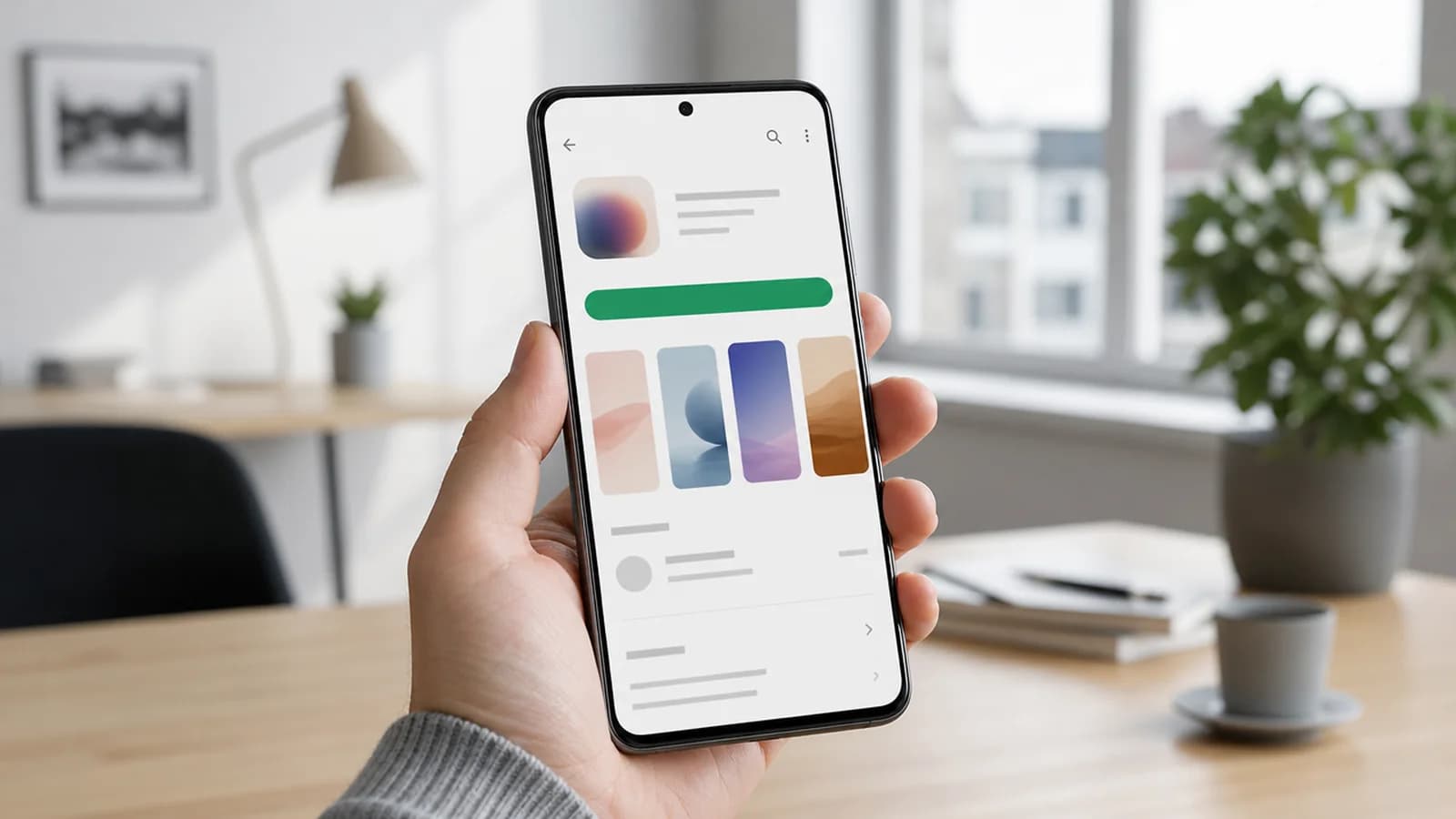
Skal du publisere en app på Google Play, er selve opplastingen den enkleste delen. Den tar minutter. Det som tar tid er kontoen, verifiseringen, butikksiden og alle svarene Google vil ha om hva appen gjør med data.
Jeg har tatt flere apper gjennom dette løpet, og mønsteret er alltid det samme. Eieren tror publisering er siste dag i prosjektet. I praksis er det en egen liten prosess som bør starte flere uker før appen er ferdig, rett og slett fordi deler av den ikke kan hastes gjennom uansett hvor gjerne du vil.
Denne teksten er skrevet for deg som eier bedriften, ikke for utvikleren. Du skal kunne lese den og vite hva du må skaffe, hva du må svare på og hva du aldri bør gi fra deg. Bygger vi Android-appen for deg, gjør vi det meste av dette sammen, men kontoen og identiteten må stå på bedriften.
Utviklerkontoen er første hinder, og den kan du ordne tidlig
Du trenger en Google Play-utviklerkonto for å publisere noe som helst. Den koster en engangsavgift. Det er ikke et abonnement, og du betaler ikke per app. Beløpet står oppgitt når du registrerer deg i Play Console, og det er der du bør lese det, ikke i en blogg som kan ha blitt utdatert.
Velg kontotype riktig med én gang. En organisasjonskonto hører til bedriften, en personlig konto hører til deg som privatperson. Å bytte i ettertid er tungvint. Driver du et AS, skal kontoen stå på selskapet, med en bedrifts-e-post flere enn én person kan nå. Jeg har sett apper bli hengende fast fordi den eneste som hadde tilgang sluttet i jobben.
Så kommer verifiseringen. Google vil vite at bedriften finnes og at du har lov til å representere den. Det betyr organisasjonsnummer, firmaattest eller tilsvarende, en D-U-N-S-registrering, adresse og et telefonnummer som faktisk svarer. Dette er kalendertid, ikke arbeidstid: du sender inn, og så venter du på et system eller et menneske et helt annet sted. Skal appen lanseres til en bestemt dato, start kontoen lenge før.
Butikksiden selger appen før noen har åpnet den
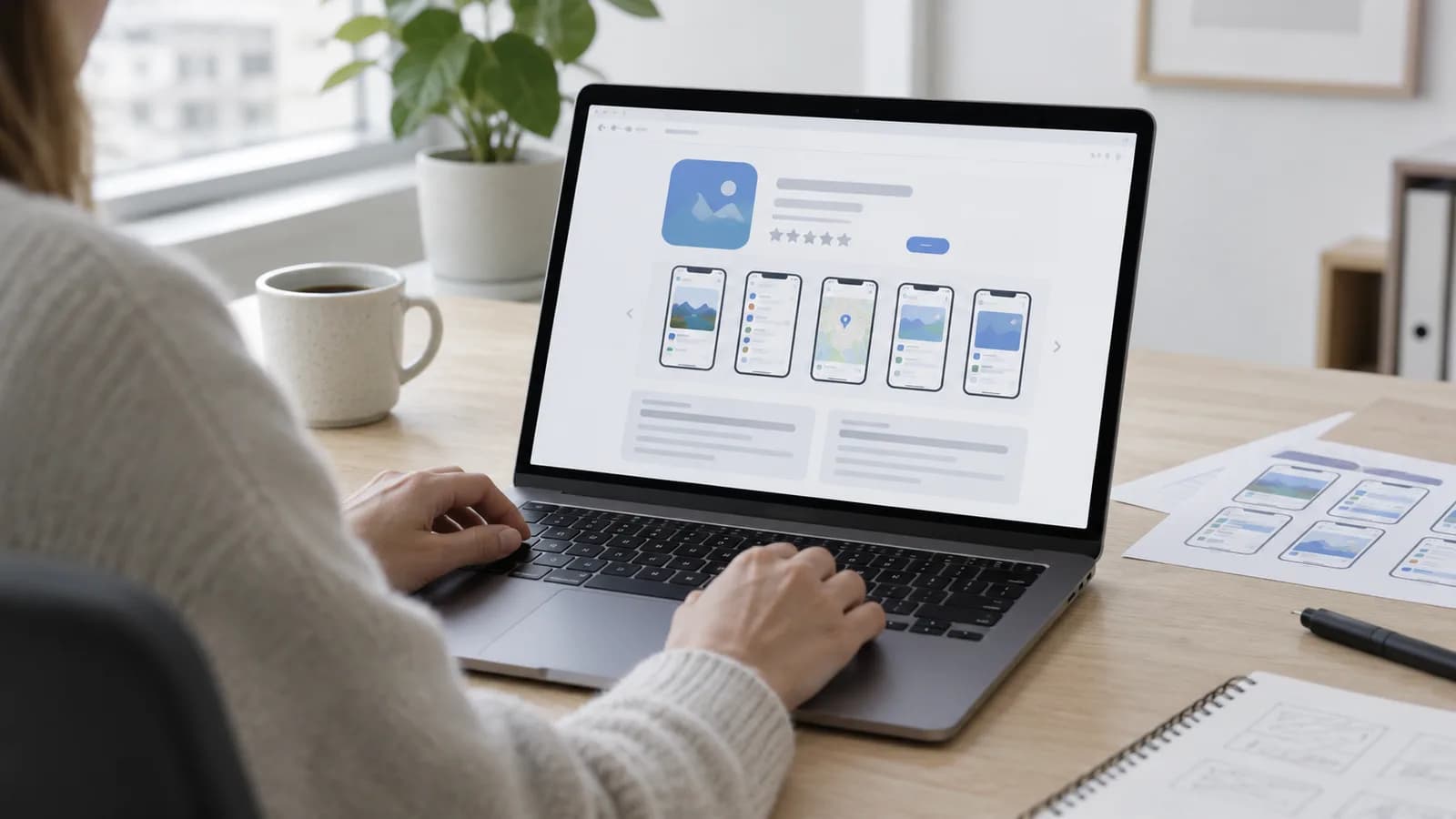
Butikksiden er det folk ser i Play-butikken, og den er markedsføring, ikke et skjema du fyller ut til slutt. De fleste bestemmer seg på ikonet, de to første skjermbildene og første linje i beskrivelsen. Resten leser nesten ingen.
- Appikon. Kvadratisk, enkelt og lesbart i knøttliten størrelse. Logoen din fungerer sjelden uendret.
- Skjermbilder. Flere stykker, i de størrelsene Play krever. Vis det appen faktisk gjør, ikke en tom innloggingsskjerm.
- Funksjonsgrafikk. Et bredt banner Google bruker flere steder i butikken.
- Kort beskrivelse. Noen få linjer som dukker opp først. Dette er den viktigste teksten du skriver.
- Full beskrivelse. Lengre tekst om hva appen gjør og for hvem. Den teller også for søk inne i butikken.
- Kategori og innholdsvurdering. Du svarer på et skjema om innholdet og får en aldersmerking tilbake.
- Kontaktinformasjon. En e-postadresse som er i bruk, og en lenke til personvernerklæringen.
Sett av ordentlig tid til dette. Det er fristende å skrive beskrivelsen på ti minutter fordi appen endelig er ferdig, men teksten og bildene blir stående lenge. Du kan endre dem senere, og du bør, men førsteinntrykket treffer de første brukerne dine.
Personvernerklæring og datasikkerhetsskjemaet
Google krever en personvernerklæring på en offentlig adresse, og den må gjelde appen, ikke bare nettsiden. Har du allerede ryddet i dette for nettsiden, kan mye gjenbrukes, men teksten må si hva appen samler inn. Skal du skrive den fra bunnen, start med hva GDPR krever av en norsk bedriftsnettside og utvid derfra.
I tillegg fyller du ut et datasikkerhetsskjema i Play Console: hvilke data appen samler inn, om de deles videre, om de krypteres, og om brukeren kan be om sletting. Dette er delen flest tar for lett på. Skjemaet er en erklæring, og Google sjekker den mot hva appen faktisk gjør. Står det at du ikke henter posisjon mens appen ber om posisjon, blir appen stoppet eller fjernet. Svar ærlig, og svar sammen med den som har skrevet koden, for det er bare utvikleren som vet hvilke biblioteker som sender data videre i bakgrunnen.
Signeringsnøkkelen avgjør hvem som egentlig eier appen
Hver Android-app signeres digitalt. Signaturen er det som gjør at en ny versjon blir godtatt som en oppdatering av akkurat din app, og ikke som en fremmed app med samme navn. Mister du kontrollen på nøkkelen, kan du i verste fall ikke oppdatere appen i det hele tatt.
I praksis bruker de fleste Play App Signing, der Google oppbevarer den endelige nøkkelen og du selv har en opplastingsnøkkel. Det er en god ordning, men poenget mitt er et annet: kontoen, nøkkelen og tilgangen skal høre til bedriften, ikke til byrået. Jeg overleverer nøkler og tilganger til kunden som en del av apputviklingen, fordi koden og appen er din. Spør om dette før noen begynner å bygge for deg. Det er et ubehagelig spørsmål å stille først når samarbeidet er over.
Intern test, lukket test, og så produksjon
Du kan laste rett til produksjon, men du bør ikke. Play Console har flere spor, og de finnes fordi feil er billigere å finne før appen er offentlig. Rekkefølgen er enkel: internt først, så en lukket gruppe, så ut til alle.
| Spor | Hvem får den | Det du bruker det til |
|---|---|---|
| Intern test | En kort liste e-postadresser du styrer selv. | Sjekke at bygget installeres, starter og ikke krasjer. |
| Lukket test | Inviterte testere, gjerne ansatte eller ekte kunder. | Finne det som er forvirrende, ikke bare det som er ødelagt. |
| Åpen test | Hvem som helst som finner den i butikken. | Volum og telefoner du ikke har selv, før full lansering. |
| Produksjon | Alle. | Lansering, eventuelt gradvis til en andel av brukerne. |
Når du sender et bygg til gjennomgang, må du vente. Hvor lenge varierer med hvor gammel kontoen er, hva appen gjør og hvor travelt Google har det. Det går gjerne raskt, men det kan også stoppe opp, og det finnes ingen kø du kan ringe. Planlegg som om gjennomgangen tar lengre tid enn du håper, særlig for den aller første innsendingen, som pleier å ta lengst. Nye kontoer kan dessuten måtte kjøre en lukket test med et gitt antall testere over en periode før produksjon åpnes, så sjekk kravet som gjelder for din konto i Play Console.
Og så kommer oppdateringene
Publisering er ikke en avslutning. Hver nye versjon går gjennom en ny gjennomgang, og du må skrive hva som er nytt. Google hever også jevnlig kravet til hvilken Android-versjon appen må bygges mot. Følger du ikke med, kan appen bli usynlig for nyere telefoner selv om den fortsatt virker fint for dem som allerede har den installert. Det er den stille måten en app dør på, og eieren merker det sjelden før noen spør hvorfor de ikke finner den.
- Opprett utviklerkontoen og start verifiseringen før koden er ferdig.
- Legg personvernerklæringen ut på en offentlig adresse appen kan lenke til.
- Lag ikon, skjermbilder og beskrivelser mens appen testes internt.
- Fyll ut datasikkerhetsskjemaet sammen med utvikleren, og svar ærlig.
- Kjør intern test, deretter lukket test med folk utenfor prosjektet.
- Send til produksjon, og regn med ventetid på gjennomgangen.
- Sett en fast rutine for oppdateringer, så appen følger kravene videre.
Det meste av dette er ikke vanskelig. Det er bare mange små ting som må være på plass samtidig, og de henger sammen på måter som ikke er åpenbare før du står i det. Lurer du på hva hele løpet koster, har jeg skrevet om hva en app faktisk koster. Vil du heller at noen tar hele veien fra idé til publisert app, er det slik jeg jobber med Android.
Hva koster det å publisere en app på Google Play?
Du betaler en engangsavgift for utviklerkontoen. Det er ikke et abonnement, og ikke per app. Beløpet står oppgitt når du registrerer deg i Play Console, og det er der du bør sjekke det. Selve publiseringen av hver enkelt app koster ikke noe ekstra.
Hvor lang tid tar det å få appen godkjent?
Det varierer. Den første innsendingen tar som regel lengst, og nye kontoer blir gjerne sett grundigere på. Ofte går det greit, men du får ingen garanti, så ikke legg en lanseringsdato tett opp mot innsendingen.
Må kontoen stå på bedriften, eller kan jeg bruke min private?
Driver du et AS, bør det være en organisasjonskonto på selskapet. Det gjør verifiseringen riktig, lar flere personer ha tilgang, og hindrer at appen blir hengende hos en privatperson som slutter.
Hvem bør ha signeringsnøkkelen til appen?
Bedriften. Nøkkelen er det som gjør at fremtidige oppdateringer godtas som din app. Bruker du et byrå, skal du ha nøkkelen og tilgangen til utviklerkontoen når jobben er ferdig.
Kan appen bli fjernet etter at den er publisert?
Ja. Den vanligste grunnen jeg ser er at datasikkerhetsskjemaet ikke stemmer med hva appen faktisk gjør, eller at appen ikke er oppdatert til kravene som gjelder. Begge deler unngås med litt rutine.
Vil du ha hjelp med dette? Se hvordan vi jobber med apper for android.
Usikker på hvor nettsiden din står?
Kjør en gratis analyse og få et ærlig bilde av fart, struktur og ting som kan stoppe kundene dine.